返回博客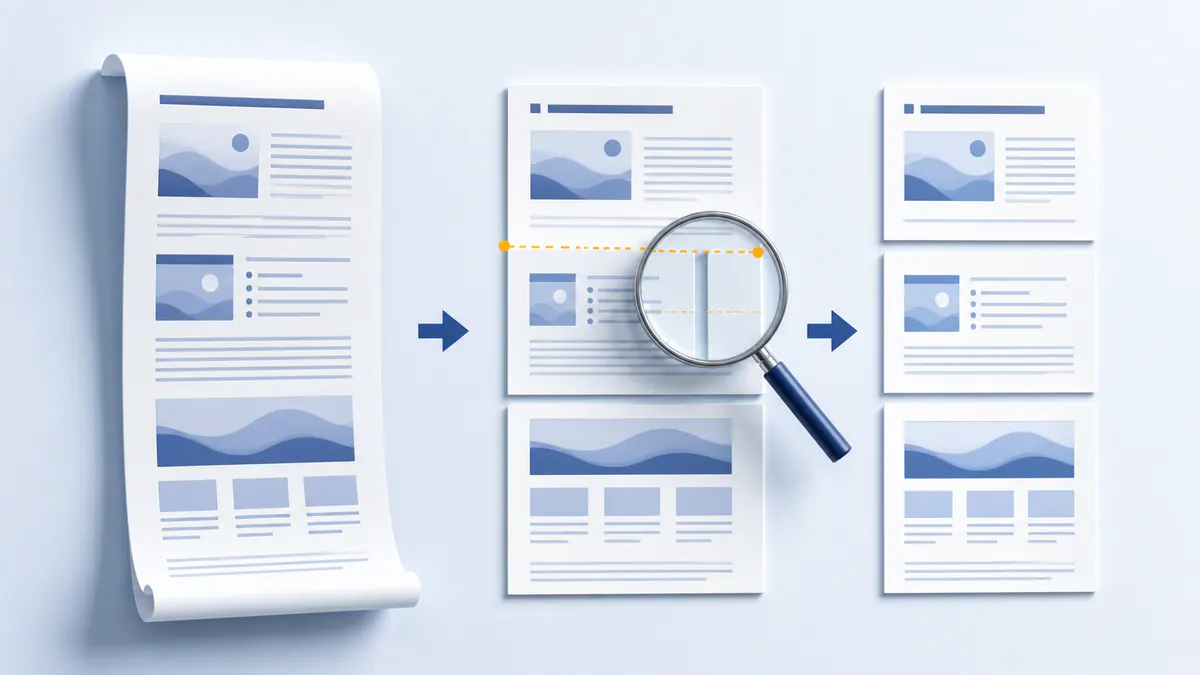
如何避免网页转 PDF 时文字被生硬截断
发布于: 2026-03-24审核于: 2026-03-24Screenshot PDF 编辑团队

在截取长网页时,最令人沮丧的莫过于“断头台效应”——即 PDF 生成工具直接在文字中间或重要的图像正中间横切一刀。在 Screenshot PDF,我们投入了大量精力精炼算法以防止这种情况发生,了解其运作原理将帮助您获得更专业的结果。
为什么文字会被截断?
大多数浏览器自带的“打印为 PDF”工具只是简单地获取网页的总高度,然后除以 A4 纸的高度。它们并不“理解”页面上的元素;它们看到的只是一个长长的像素画板。这往往导致页眉被困在上一页底部,或者一句话被水平分割在两页。
我们的智能分页方案
我们的工具采用了多层处理方法来确保文档的完整性:
1. 元素观察技术
我们的插件在捕获过程中会分析文档对象模型 (DOM)。通过识别文字块(如段落、<h1> 标签和 <div> 容器),我们可以估算出安全的“断点”位置。
2. 智能缓冲区
我们并不总是严格地在 297 毫米(A4 高度)处切割。我们的算法会在页面底部附近寻找“白边”或空边距,从而决定是将切割点稍微下移还是上移,确保内容块尽量保持完整。
3. 高清缝合与渲染
在缝合您的长截图时,我们以高设备像素比 (DPR) 进行操作。这确保了即使为了适应 A4 画板而需要微调比例,文字在转换后依然保持锐利和可读。
专业 PDF 制作小贴士
虽然我们的工具负责了大部分重活,但您可以这样优化页面以获得更纯净的结果:
- 折叠固定导航栏:如果某个网站有一个巨大的固定页眉始终跟随滚动,它有时会干扰图像缝合。我们的插件会尝试忽略它们,但如果能手动关闭它们,效果会更完美。
- 等待延迟加载结束:对于非常长的数据报告或社交动态,请确保先快速滚动一遍页面以触发所有“延迟加载”的图片,然后再点击捕获按钮。
- 善用实时预览:捕获后,我们的网页编辑器会向您展示 A4 分页的实时预览。如果您在预览中看到截断,可以在导出前尝试调整缩放比例或边距。
通过我们的自动智能切割算法配合这些简单的小技巧,您可以将任何无限滚动的网页变成看起来像是由专业排版软件生成的文档。