Back to Blog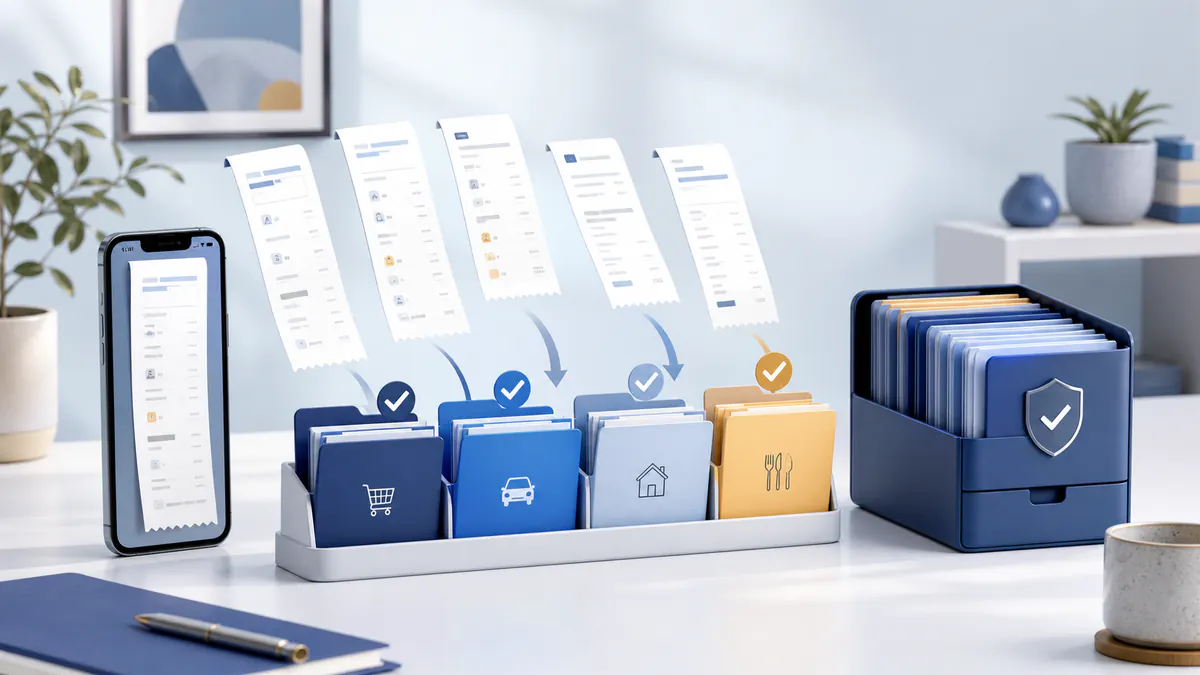
使用長螢幕截圖組織數位收據的終極指南
發布於: 2026-03-22審核於: undefinedScreenshot PDF 編輯團隊

在無紙化計費時代,我們的財務記錄分散在電子郵件、銀行儀表板和電子商務訂單歷史記錄中。當納稅季節或報銷時間到來時,尋找特定的長發票可能是一場噩夢。將這些數位工件轉換為標準化的 A4 PDF 不僅是一種便利,而且是一種生產力超能力。
現代發票的問題
如今的發票,尤其是來自 Amazon、Stripe 或 Stripe 支援的 SaaS 等服務的發票,通常是為螢幕而不是印表機設計的。他們使用「無限滾動」佈局,其中包含豐富的細節:行項目、稅收明細、運輸歷史記錄和身份驗證標記。
當您嘗試使用瀏覽器「另存為 PDF」時,格式經常會中斷、圖示消失,並且總金額中間會出現分頁符號。
為什麼長螢幕截圖是更好的基礎
將發票擷取為一張連續的高解析度長螢幕截圖,可以完全按照發行人的預期保留文件的視覺保真度。透過使用 Screenshot PDF 將該圖像重新分頁為 A4 格式:
- 格式一致性:每張發票最終都是具有相同寬度和高度的專業外觀文件。
- 離線存檔:您無需重新登入入口網站(這可能會使您的存取權限過期)即可查看完整的詳細資訊。
- 審計就緒:稅務機關和財務部門喜歡可預測性。保留所有細節的 A4 PDF 比隨機 .jpg 檔案的資料夾更容易被接受。
無壓力費用追蹤的工作流程
以下是一個簡單的三步驟工作流程,可協助您掌握數位收據:
1. 捕獲
導航至您的訂單歷史記錄並使用 Chrome 擴充功能開始自動捲動擷取。在依賴之前檢查延遲載入或折疊部分的結果。螢幕截圖可以支援記錄保存,但它本身並不能建立法律或稅務合規性;遵循適用於您的保留規則。
2. 標準化
螢幕截圖在我們的編輯器中加載後,選擇“A4”並選中“高品質”選項。如果收據來自敏感來源,您可以使用我們的浮水印功能將「僅供內部使用」或「已償還」印章直接添加到 PDF 上。
3. 智慧命名與資料夾結構
使用一致的命名約定儲存檔案:YYYY-MM-DD_Vendor_Amount_Category.pdf。
例如,2026-03-22_AWS_120.50_CloudServer.pdf。
結論
整理收據不一定是一件苦差事。透過擺脫零散的螢幕截圖並採用統一的捕獲到 A4 PDF 工作流程,您可以建立一個不僅專業而且面向未來的數位檔案。