Back to Blog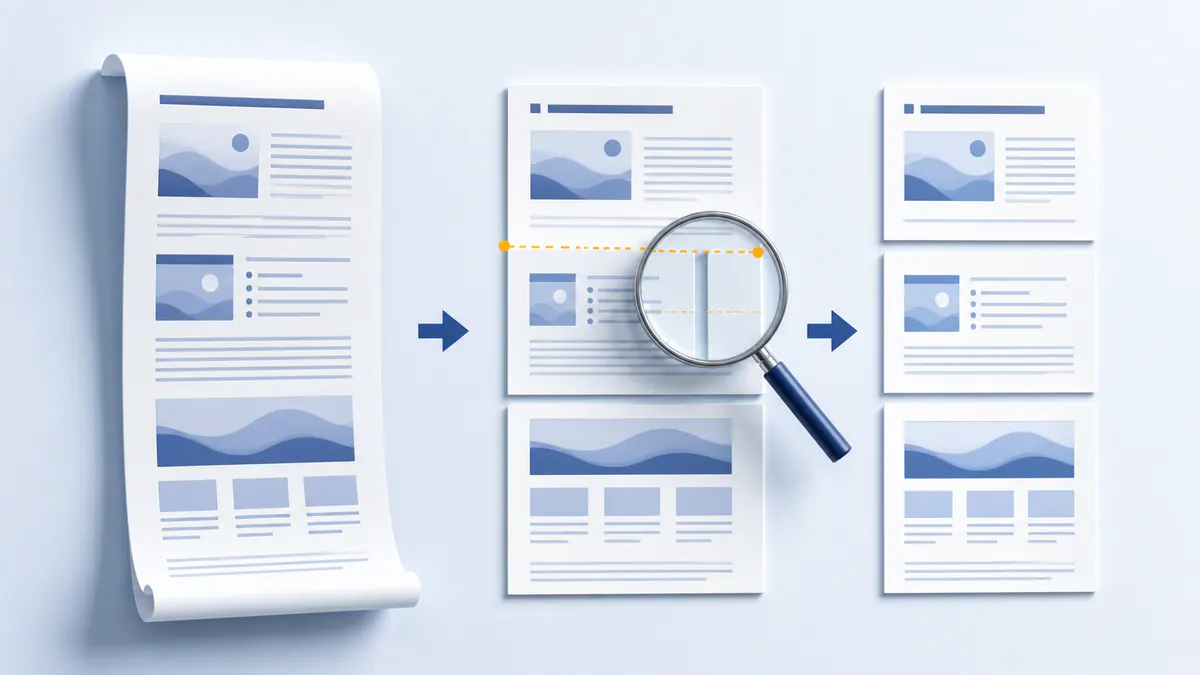
將網頁轉換為 PDF 時如何避免文字截斷
發布於: 2026-03-24審核於: undefinedScreenshot PDF 編輯團隊

捕捉長網頁時最大的挫折之一是“斷頭台效應”,即 PDF 產生器將頁面直接切入一行文字或重要圖像。在 Screenshot PDF 中,我們花了無數時間改進我們的演算法來防止這種情況發生,但了解它的工作原理可以幫助您獲得更好的結果。
為什麼文字會被截斷?
瀏覽器中大多數標準的「列印為 PDF」工具只是將頁面的垂直高度除以 A4 紙的高度。他們不會「看到」頁面上的元素;他們只看到一個長長的像素畫布。這通常會導致標題被困在頁面底部或句子被水平分割。
我們的智慧分頁解決方案
我們的工具使用多層方法來確保文件完整性:
1. 元素觀察
我們的擴充在擷取過程中分析文件物件模型(DOM)。透過識別文字區塊(如段落、<h1> 標籤和 <div> 容器),我們可以估計安全「斷點」應該在哪裡。
2. 智慧緩衝區
我們並不總是精確地切割 11.69 英吋(A4 高度)。我們的演算法會尋找頁面底部附近的「空白」或空白邊距,以將潛在的截止點進一步向下推或稍微向上拉,以確保內容區塊保持在一起。
3. 高解析度拼接
當我們拼接您的長螢幕截圖時,我們會採用較高的裝置像素比 (DPR)。這確保了即使我們必須稍微調整比例以適合容器,轉換後文字仍然清晰易讀。
完美 PDF 的使用者提示
雖然我們的工具可以完成繁重的工作,但您可以優化頁面以獲得更清晰的結果:
- 折疊黏性標題:如果網站有一個巨大的黏性標題,當您滾動時會跟隨您,它有時會幹擾拼接。我們的擴充功能嘗試忽略這些,但關閉它們(如果可能)可以提供更乾淨的畫布。
- 等待延遲加載:對於很長的數據報告或社交線程,請確保在單擊捕獲按鈕之前滾動頁面一次以觸發“延遲加載”圖像。
- 使用網頁編輯器:捕獲後,我們的網頁編輯器會向您顯示 A4 頁面的即時預覽。如果您看到截止,有時可以在匯出之前調整縮放或邊距設定來修復它。
透過將我們的自動智慧切片與這些簡單的技巧結合,您可以將任何無限滾動的網頁變成看起來像是經過專業排版的文件。