Back to Blog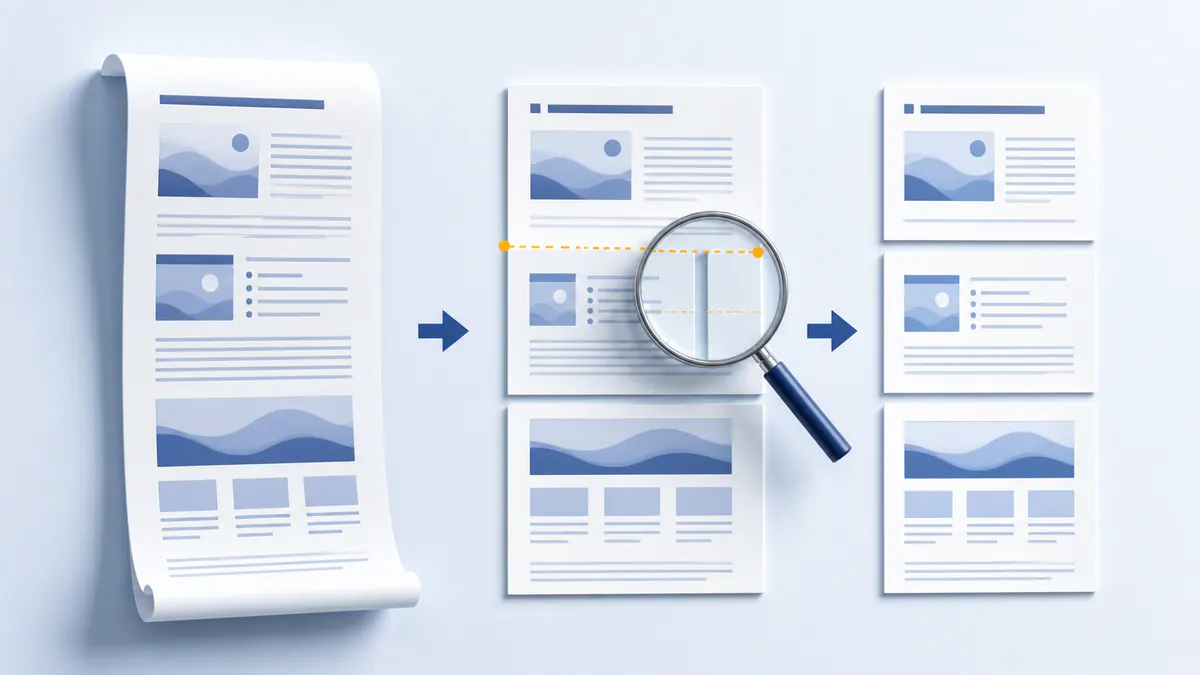
PDFへの変換時にウェブページのテキストが切れるのを防ぐ方法
公開日: 2026-03-24確認日: 2026-03-24Screenshot PDF 編集チーム

長いウェブページをキャプチャする際の最大の悩みは、テキストや重要な画像がページの継ぎ目で無残に切断されてしまうことです。Screenshot PDFでは、独自のアルゴリズムを改良し続けていますが、その仕組みを理解することでより完璧な結果を得ることができます。
なぜテキストが切れてしまうのか?
ブラウザ標準の「PDFとして保存」機能の多くは、単にページの総高さをA4の高さで割るだけです。ページ上の要素を認識せず、単なる長いピクセルの塊として扱います。その結果、一文が上下のページに分かれたり、見出しがページの一番下に孤立したりします。
当社のスマート分割ソリューション
当社のツールは、ドキュメントの完全性を維持するために多層的なアプローチを採用しています:
1. 要素解析技術
キャプチャプロセス中にドキュメントオブジェクトモデル (DOM) を分析します。パラグラフや<h1>タグなどのテキストブロックを識別することで、安全な「ブレークポイント」を予測します。
2. インテリジェント・バッファ
厳密に297mm(A4の高さ)で切るのではなく、ページの下部付近にある余白やスペースを探します。切り取り位置をわずかに調整することで、コンテンツブロックを可能な限りひとまとめに保ちます。
3. 高解像度処理
長いスクリーンショットを合成する際、高いデバイスピクセル比 (DPR) で処理します。これにより、A4サイズに合わせるためにスケーリングが必要な場合でも、テキストは鮮明なままで印刷にも耐えうる品質を維持します。
完璧なPDFを作成するためのコツ
- 固定ヘッダーを閉じる: スクロールに追従する巨大なヘッダーは、合成を妨げることがあります。可能であれば閉じてからキャプチャしてください。
- 遅延読み込みを待つ: 非常に長いレポートやSNSのスレッドでは、一度最後までスクロールしてすべての画像を読み込ませてからキャプチャを開始してください。
- エディターでプレビュー: キャプチャ後、当社のウェブエディターでA4プレビューを確認してください。切り取りが気になる場合は、エクスポート前に余白やズームを微調整できます。